














BLOQ
Kompüterin Videokartını Necə Öyrənmək Olar?
Yeni çıxan AAA oyunlarını oynamaq istəyirsiniz, lakin sisteminizin bunu dəstəkləyib-dəstəkləmədiyindən əmin deyilsiniz? Yaxud qrafik dizayn proqramında işləyərkən performans problemləri yaşayırsınız və sürücüləri (driver) yeniləmək lazımdır. Bu hallarda kompüterinizdə hansı videokartın (GPU) quraşdırıldığını dəqiq bilməmək vaxt itkisinə və yanlış proqram təminatı yüklənməsinə səbəb olur.
Yanlış videokart sürücüsünü yükləmək sistemdə qeyri-sabitliyə, mavi ekran xətalarına və ya görüntünün tamamilə itməsinə gətirib çıxarır. Sadə bir məlumat çatışmazlığı, saatlarla davam edən texniki problemlərlə nəticələnə bilər. Həmçinin, ikinci əl kompüter alarkən satıcının dediklərini yoxlamaq üçün bu məlumatı özünüz əldə etməyi bacarmalısınız.
Bu məqalədə Windows əməliyyat sistemində videokart modelini öyrənməyin ən sürətli və etibarlı 5 üsulunu izah edəcəyik. İstər daxili alətlər, istərsə də peşəkar proqramlar vasitəsilə qrafik kartınızın bütün texniki göstəricilərini bir neçə dəqiqə ərzində öyrənə biləcəksiniz.
Oxu: Videokart nədir?
Videokart Modelini Bilmək Niyə Vacibdir?
Kompüterin qrafik prosessoru (GPU) haqqında dəqiq məlumata sahib olmaq sadəcə bir “ad” bilməkdən daha artığıdır. Bu məlumat birbaşa olaraq sisteminizin performansını idarə etməyə və gələcək investisiyaları planlaşdırmağa imkan verir. Düzgün məlumat olmadan edilən hər hansı bir proqram yeniləməsi və ya aparat dəyişikliyi risklidir.
Videokart modelini dəqiq bilməyinizi tələb edən əsas hallar aşağıdakılardır:
- Sürücü Yeniləmələri: NVIDIA, AMD və ya Intel rəsmi saytlarından ən son sürücüləri yükləmək üçün dəqiq model seriyasını bilməlisiniz.
- Oyun Uyğunluğu: “Cyberpunk 2077” və ya “GTA VI” kimi oyunların minimum sistem tələblərini qarşılayıb-qarşılamadığınızı yoxlamaq.
- Performans Təhlili: Videokartın temperaturunu və yüklənmə dərəcəsini izləyərkən onun normal iş rejimini başa düşmək.
- Satış və Alış: Kompüteri satarkən və ya yeni bir detal alarkən (məsələn, enerji bloku uyğunluğu üçün) texniki xüsusiyyətləri təqdim etmək.
Üsul 1: Tapşırıq İdarəçisi (Task Manager) ilə Yoxlama
Windows 10 və Windows 11 istifadəçiləri üçün ən sürətli üsul Tapşırıq İdarəçisindən istifadə etməkdir. Bu üsul heç bir əlavə əmr yazmağı tələb etmir və videokartın anlıq performansını da görməyə imkan verir. Bu pəncərədə həmçinin GPU-nun yaddaş (VRAM) həcmini də görə bilərsiniz.
Tapşırıq İdarəçisi vasitəsilə modelə baxmaq üçün bu addımları izləyin:
- Klaviatura üzərində Ctrl + Shift + Esc düymələrini eyni anda sıxın.
- Açılan pəncərənin yuxarı hissəsindən Performance (Performans) tabına keçin.
- Sol tərəfdəki siyahının ən aşağısına enin və GPU 0 və ya GPU 1 yazısına klikləyin.
- Pəncərənin yuxarı sağ küncündə videokartınızın tam adı (məsələn, NVIDIA GeForce RTX 3060) görünəcək.
Əgər kompüterinizdə iki videokart varsa (məsələn, noutbuklarda inteqrasiya olunmuş Intel və ayrılmış NVIDIA kartı), burada hər ikisi ayrı-ayrı görünəcək. “Dedicated GPU memory” hissəsi sizə videokartın xüsusi yaddaş həcmini göstərir.
Üsul 2: DirectX Diaqnostika Aləti (dxdiag) Vasitəsilə
Daha detallı texniki məlumat əldə etmək istəyənlər üçün “dxdiag” əmri idealdır. Bu alət sistemdəki bütün multimedia qurğularını analiz edir və hər hansı bir problemin olub-olmadığını bildirir. Köhnə Windows versiyalarında belə bu üsul qüsursuz işləyir.
DirectX alətini işə salmaq üçün aşağıdakıları edin:
- Klaviatura üzərində Windows + R düymələrini sıxaraq “Run” (İcra et) pəncərəsini açın.
- Açılan sətrə dxdiag yazın və Enter düyməsini sıxın.
- Açılan pəncərədə Display (Ekran) və ya Render (Görüntü) tabına keçid edin.
- “Name” (Ad) bölməsində videokartın modeli, “Display Memory (VRAM)” bölməsində isə yaddaş həcmi qeyd olunub.
Bu üsulun üstünlüyü ondan ibarətdir ki, burada quraşdırılmış sürücünün versiyasını və tarixini də görə bilərsiniz. Əgər “Render” tabı varsa, bu adətən güclü oyunlarda istifadə olunan ikinci (diskret) videokartı göstərir.
Üsul 3: Cihaz İdarəçisi (Device Manager) İstifadəs
Bəzi hallarda sürücülər düzgün quraşdırılmadıqda və ya videokart sistem tərəfindən tanınmadıqda Cihaz İdarəçisinə baxmaq lazımdır. Bu menyu kompüterə qoşulmuş bütün aparat hissələrinin siyahısını təqdim edir. Buradan həm də sürücüləri birbaşa yeniləmək və ya silmək mümkündür.
Cihaz İdarəçisinə daxil olmaq qaydası:
- Start menyusunun üzərinə siçanın sağ düyməsi ilə klikləyin.
- Siyahıdan Device Manager (Cihaz İdarəçisi) seçimini edin.
- Açılan siyahıda Display adapters (Ekran adapterləri) bölməsini tapın və yanındakı ox işarəsinə klikləyin.
- Açılan siyahıda videokartınızın modeli görünəcək.
Əgər burada videokartın adı əvəzinə “Microsoft Basic Display Adapter” yazısı görürsünüzsə, bu o deməkdir ki, videokartınızın sürücüləri hələ quraşdırılmayıb. Bu halda istehsalçının saytından müvafiq proqram təminatını yükləməlisiniz.
Üsul 4: Sistem Məlumatı (System Information) Paneli
Windows-un “System Information” paneli kompüter haqqında ən xırda detalları belə özündə saxlayır. Bu üsul heç bir üçüncü tərəf proqramı yükləmədən maksimum məlumat almaq istəyən mütəxəssislər üçün uyğundur. Burada videokartın ID nömrəsindən tutmuş, istifadə etdiyi IRQ kanallarına qədər hər şeyi görə bilərsiniz.
Bu panelə daxil olmaq üçün:
- Windows axtarış yerinə msinfo32 yazın və Enter düyməsini sıxın.
- Sol tərəfdəki menyudan Components (Komponentlər) > Display (Ekran) bölməsini seçin.
- Sağ tərəfdə “Name” sətrində videokartın adı, “Adapter RAM” sətrində isə baytlarla yaddaş həcmi göstəriləcək.
Bu üsul xüsusilə sistem administratorları və İT mütəxəssisləri üçün faydalıdır, çünki buradan bütün məlumatları mətn faylı kimi ixrac etmək mümkündür.
Üsul 5: Üçüncü Tərəf Proqramları (GPU-Z)
Daxili Windows alətləri ümumi məlumat versə də, texniki detalların dərinliyinə enmək üçün xüsusi proqramlara ehtiyac var. TechPowerUp tərəfindən hazırlanan GPU-Z bu sahədə qızıl standart hesab olunur. Bu kiçik həcmli proqram videokart haqqında hər şeyi, hətta istehsal tarixini və tranzistor sayını belə göstərir.
GPU-Z istifadə etməyin üstünlükləri:
- Saxta kartların aşkarlanması: Xüsusilə ikinci əl bazarında “Fake” videokartları müəyyən etmək üçün idealdır.
- Sensor məlumatları: Temperatur, fan sürəti və enerji sərfiyyatını real vaxt rejimində izləyə bilərsiniz.
- BIOS versiyası: Videokartın BIOS versiyasını dəqiq göstərir.
Proqramı rəsmi saytdan yükləyib işə salmaq kifayətdir; heç bir quraşdırma tələb etmir. “Graphics Card” tabında model adı, GPU tezliyi (clock speed) və yaddaş tipi (GDDR6, GDDR6X və s.) kimi kritik məlumatlar əks olunur.
Sualınız var?
Uyğun kompüter və ya aksesuar seçməyə kömək edək.
WhatsApp-da yazın ›
Faydalı ola biləcək məhsullar Operativ yaddaş (RAM) ›
Satış
 2 iş günü
DDR5
İlkin qiymət: 2 015 ₼.1 679 ₼Cari qiymət: 1 679 ₼.
12 ay × 165,04 ₼
Satış
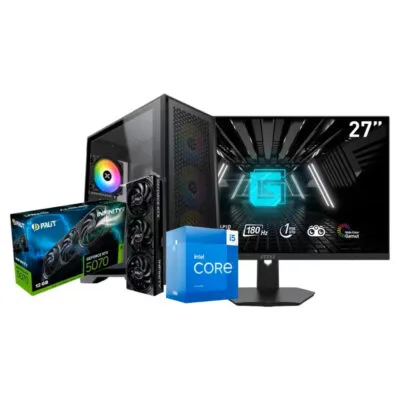 3 iş günü
i5-13400 · RTX 5070 · 16 GB · 1 TB
İlkin qiymət: 4 079 ₼.3 399 ₼Cari qiymət: 3 399 ₼.
12 ay × 334,12 ₼
Satış
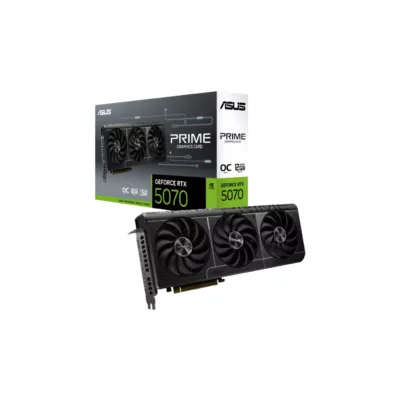 2 iş günü
Kod: 90YV0M10-M0NA00
İlkin qiymət: 2 576 ₼.2 146 ₼Cari qiymət: 2 146 ₼.
12 ay × 210,95 ₼
Satış
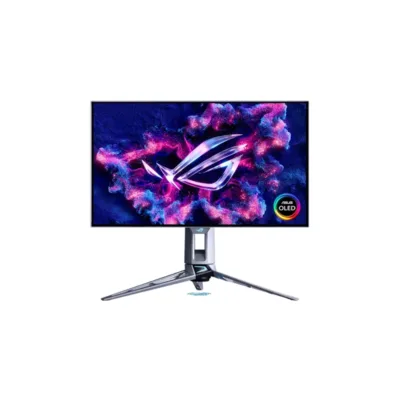 Mağazada
26.5″ · 2560×1440 · 540 Hz · WOLED
İlkin qiymət: 3 239 ₼.2 699 ₼Cari qiymət: 2 699 ₼.
12 ay × 265,31 ₼