














BLOQ
Printeri Kompüterə Necə Qoşmaq Olar?
- USB Kabel Vasitəsilə Birbaşa Qoşulma Prosesi
- Wi-Fi Şəbəkəsi Üzərindən Simsiz Qoşulma Üsulları
- Windows və Mac Əməliyyat Sistemlərində Fərqlər
- Sürücü (Driver) Quraşdırılması və Yenilənməsi
- Qoşulma Zamanı Ən Çox Qarşılaşılan Xətalar və Həlləri
- Çap Sürətinə və Keyfiyyətinə Təsir Edən Bağlantı Faktorları
Printeri kompüterə qoşmaq üçün istifadəçilər əsasən simli (USB) və ya simsiz (Wi-Fi) bağlantı üsullarından birini seçirlər. Düzgün quraşdırma prosesi cihazlar arasındakı məlumat ötürülməsinin sürətini və sabitliyini müəyyən edir. Mütəxəssislər məkanın tələblərinə uyğun olaraq ən stabil metodu tətbiq etməyi məsləhət görürlər. Bu mərhələdə istifadəçilər sistemin növünü və mövcud şəbəkə infrastrukturunu əvvəlcədən düzgün qiymətləndirirlər.
USB Kabel Vasitəsilə Birbaşa Qoşulma Prosesi
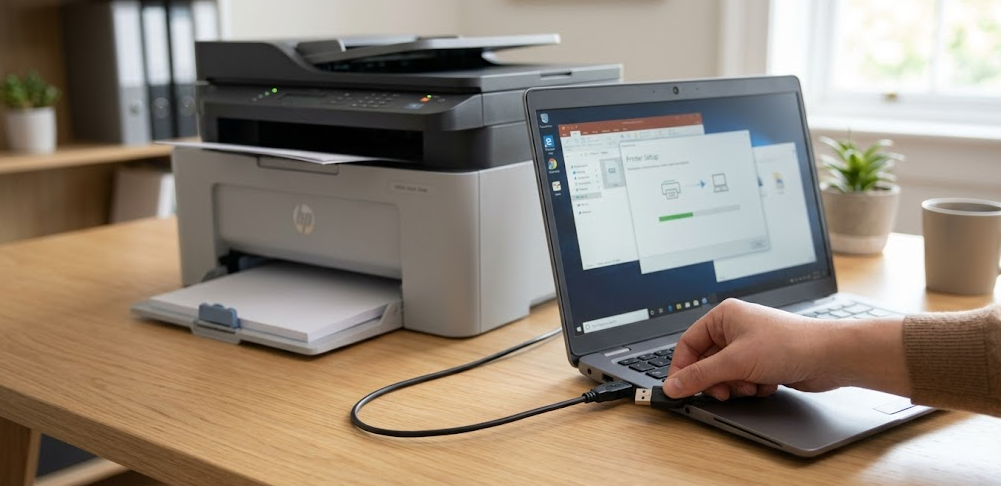
USB bağlantısı məlumatları fiziki kabel üzərindən ötürən ən stabil və təhlükəsiz quraşdırma metodudur. Bu üsul kənar şəbəkə problemlərini aradan qaldıraraq iki cihaz arasında birbaşa və kəsintisiz əlaqə yaradır. İstifadəçilər internet bağlantısı olmayan mühitlərdə və ya təhlükəsizlik tələb edən vəziyyətlərdə bu metoddan geniş istifadə edirlər.
Fiziki qoşulma prosesi aşağıdakı ardıcıl mərhələləri əhatə edir:
- Kabelin yoxlanılması: İstismardan əvvəl istifadəçilər USB kabelin zədəsiz və portlara uyğun olmasını vizual olaraq yoxlayırlar.
- Fiziki əlaqənin qurulması: İnsanlar kabelin kvadrat ucunu printerin arxa panelinə, düz ucunu isə kompüterin portuna taxırlar.
- Sistemin tanınması: Cihaz işə salındıqda əməliyyat sistemi yeni qoşulmuş avadanlığı tamamilə avtomatik aşkarlayır.
- İlkin testin aparılması: İstifadəçilər əlaqənin düzgün işlədiyini təsdiqləmək üçün menyudan sınaq səhifəsi çap edirlər.
Simli bağlantı yüksək məlumat məxfiliyi tələb edən rəsmi sənədlərin çapı üçün rəqibsiz və daha güvənlidir. Simsiz siqnalların zəif olduğu mühitlərdə bu üsul fasiləsiz və sürətli iş prosesini davamlı təmin edir.
Wi-Fi Şəbəkəsi Üzərindən Simsiz Qoşulma Üsulları
Simsiz qoşulma eyni şəbəkədəki bir neçə kompüterin tək bir printerdən ortaq istifadə etməsinə imkan yaradır. Bu metod ofis mühitində kabel xaosunu tamamilə aradan qaldırır və ofis işçilərinə tam hərəkət sərbəstliyi verir. Yönləndirici (router) mərkəzi xab rolunu oynayaraq cihazlar arasındakı bütün əlaqəni birbaşa tənzimləyir.
Simsiz şəbəkəyə asanlıqla qoşulmaq üçün istifadəçilər fərqli vasitələrdən faydalanırlar:
- WPS düyməsi ilə qoşulma: İnsanlar yönləndirici və printer üzərindəki xüsusi WPS düymələrinə eyni anda basaraq şifrəsiz sürətli əlaqə qururlar.
- Ekran menyusundan seçim: İstifadəçilər printerin rəqəmsal sensor ekranı vasitəsilə ofisin lokal şəbəkəsini seçir və təhlükəsizlik şifrəsini daxil edirlər.
- Köməkçi proqramlar: İstehsalçının kompüterə yüklənən rəsmi proqram təminatı Wi-Fi məlumatlarını və şifrəni birbaşa cihaza ötürür.
Simsiz bağlantının gündəlik sabitliyi routerin gücündən və məkandakı fiziki maneələrin sayından asılı olaraq dəyişir. Şəbəkənin düzgün şifrələnməsi kənar və icazəsiz şəxslərin çap cihazına gizli girişinin tamamilə qarşısını alır.
Windows və Mac Əməliyyat Sistemlərində Fərqlər
Müxtəlif əməliyyat sistemləri xarici avadanlıqları fərqli protokollar vasitəsilə tanıyır və məlumat ötürülməsini idarə edir. Windows sistemləri adətən öz daxilindəki geniş avtomatik sürücü bazasından istifadə edərək prosesi asanlaşdırır. Apple cihazları isə xarici donanımları tanımaq üçün xüsusi və qapalı inteqrasiya protokolları ilə fərqlənir.
Sistemlərarası quraşdırma fərqləri qərarvermə prosesində bu detallarda özünü göstərir:
- Windows quraşdırması: İstifadəçilər “Cihazlar və Printerlər” menyusuna daxil olaraq axtarış edir və yeni avadanlıq əlavə edirlər.
- macOS inteqrasiyası: Mac istifadəçiləri “Sistem Tənzimləmələri” bölməsindən Bonjour protokolu ilə avtomatik tapılan uyğun cihazı seçirlər.
- AirPrint dəstəyi: Apple ekosistemi heç bir əlavə sürücü tələb etməyən AirPrint texnologiyası vasitəsilə birbaşa və sürətli çapı dəstəkləyir.
Hər iki əməliyyat sistemi müasir şəbəkə printerlərini avtomatik tapmaq və quraşdırmaq qabiliyyətinə malikdir. Daha köhnə əməliyyat sistemləri istifadə edən kompüterlər bəzən əlavə yükləmələr və proqram təminatının qurulmasını tələb edir.
Sürücü (Driver) Quraşdırılması və Yenilənməsi
Sürücü proqramları kompüterin mürəkkəb printer dilini asanlıqla anlamasını təmin edən tərcüməçi rolunu oynayır. Müasir əməliyyat sistemləri təməl sürücüləri avtomatik yükləsə də, bu standart proqramlar bütün xüsusi funksiyaları dəstəkləmir. Maksimum çap performansı əldə etmək üçün istifadəçilər həmişə orijinal proqram təminatından istifadə edirlər.
Düzgün sürücü idarəetməsi cihazın uzunömürlülüyü üçün aşağıdakı mərhələlərdən ibarətdir:
- Rəsmi saytdan yükləmə: İstifadəçilər istehsalçının veb səhifəsinə daxil olur və cihazın tam modelinə uyğun ən son versiyanı tapırlar.
- Əməliyyat sisteminə uyğunluq: Yükləmə prosesində insanlar Windows və ya Mac versiyasının bit (32/64) fərqini və düzgünlüyünü yoxlayırlar.
- Köhnə versiyaların silinməsi: Yeni sürücünü quraşdırmazdan əvvəl sistem administratorları köhnə və ya zədəli proqramları sistemdən təmizləyirlər.
Mütəmadi yenilənməyən köhnə sürücülər çap prosesində yavaşlamalara, rəng xətalarına və əlaqə qopuqluqlarına yol açır. Rəsmi proqram təminatı skaner funksiyasını, mürəkkəb səviyyəsi nəzarətini və kağız növü seçimini avtomatik aktivləşdirir.
Qoşulma Zamanı Ən Çox Qarşılaşılan Xətalar və Həlləri
Texniki nasazlıqlar adətən qeyri-sabit fiziki bağlantı xətaları və ya proqram təminatı uyğunsuzluqlarından qaynaqlanır. İstifadəçilər ekrandakı sistem xəbərdarlıqlarını düzgün oxuyaraq problemin əsas mənbəyini asanlıqla tapırlar. Mütəxəssislər diaqnostika prosesinə həmişə ən sadə və ehtimal olunan fiziki yoxlamalardan başlayırlar.
Tez-tez rast gəlinən bağlantı problemləri və onların ilkin təməl həlli yolları bunlardır:
- Cihazın görünməməsi: İstifadəçilər kompüter və printerin fərqli deyil, eyni Wi-Fi şəbəkəsinə qoşulduğunu yoxlayırlar.
- Oflayn status xətası: İnsanlar çap növbəsindəki ilişib qalmış köhnə sənədləri ləğv edir və cihazı yenidən başladırlar.
- Proqram sürücüsü xətası: Sistem xəbərdarlıq verdikdə istifadəçilər quraşdırılmış xətalı proqramı silir və rəsmi mənbədən yenidən yükləyirlər.
- İP ünvanı münaqişəsi: İdarəçilər şəbəkə parametrlərini sıfırlayaraq printerə daha sabit işləməsi üçün yeni statik İP ünvanı təyin edirlər.
Avadanlıqların elektrik cərəyanından ayrılıb yenidən qoşulması bir çox müvəqqəti və daxili yaddaş xətasını sıfırlayır. Mürəkkəb şəbəkə və İP problemləri davam etdikdə mütəxəssislərdən peşəkar texniki dəstək almaq mütləq olur.
Çap Sürətinə və Keyfiyyətinə Təsir Edən Bağlantı Faktorları
Kompüter və printer arasındakı bağlantının növü və gücü son çap sürətinə birbaşa təsir göstərir. Geniş həcmli qrafik sənədlərin ötürülməsi zamanı seçilmiş şəbəkənin buraxılış qabiliyyəti həlledici və əsas rol oynayır. Mütəxəssislər məlumat itkisinin qarşısını almaq üçün şəbəkə avadanlıqlarının düzgün fiziki mövqelənməsini vacib hesab edirlər.
Performansı müəyyən edən və qərarverməni dəyişdirən əsas texniki faktorlar bunlardır:
- Fiziki kabelin keyfiyyəti: Çox uzun və ya zədəli USB kabellər məlumat ötürülməsi zamanı sürət itkisinə və xətalara səbəb olur.
- Wi-Fi siqnalının gücü: Router və printer arasındakı qalın divarlar şəbəkə siqnalını zəiflədərək çap prosesini ləngidir.
- Routerin buraxılış qabiliyyəti: Eyni Wi-Fi şəbəkəsinə çox sayda cihazın qoşulması printerin məlumat qəbul etmə tutumunu kəskin azaldır.
- Ethernet portunun üstünlüyü: Birbaşa lokal kabel şəbəkəsi vasitəsilə qoşulma böyük ofislərdə ən yüksək və sabit məlumat ötürmə sürətini təmin edir.
İstifadəçilər şəbəkə tıxacını və gecikmələri azaltmaq üçün printerləri simsiz routerə daha yaxın mövqeyə yerləşdirirlər. Zəif siqnal səbəbindən yaranan əlaqə qopuqluqları çap növbəsinin tamamilə bloklanmasına və sənəd itkisinə gətirib çıxarır.
Sualınız var?
Uyğun kompüter və ya aksesuar seçməyə kömək edək.
WhatsApp-da yazın ›
Faydalı ola biləcək məhsullar Printerlər ›
Satış
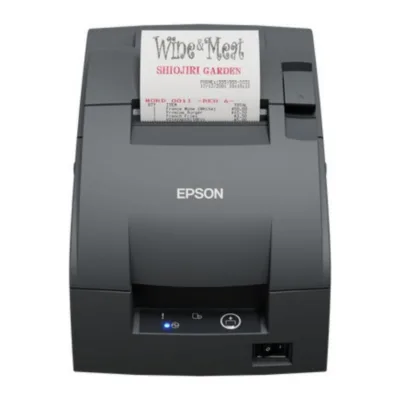 2 iş günü
Kod: C31CL27142
İlkin qiymət: 860 ₼.716 ₼Cari qiymət: 716 ₼.
12 ay × 70,38 ₼
Satış
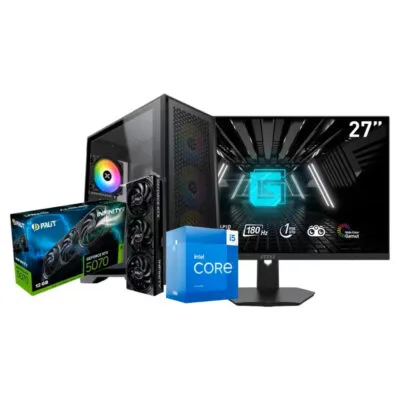 3 iş günü
i5-13400 · RTX 5070 · 16 GB · 1 TB
İlkin qiymət: 4 079 ₼.3 399 ₼Cari qiymət: 3 399 ₼.
12 ay × 334,12 ₼
Satış
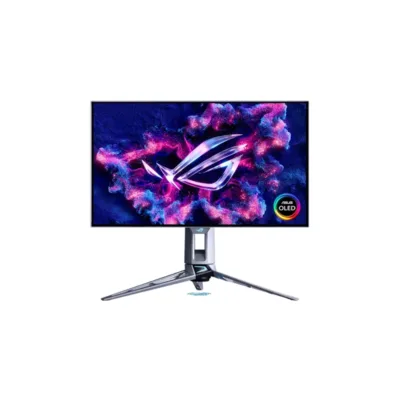 Mağazada
26.5″ · 2560×1440 · 540 Hz · WOLED
İlkin qiymət: 3 239 ₼.2 699 ₼Cari qiymət: 2 699 ₼.
12 ay × 265,31 ₼
Satış
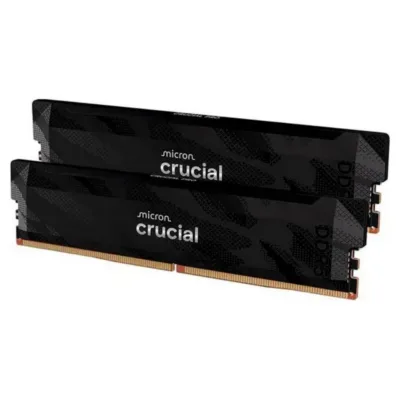 2 iş günü
DDR5
İlkin qiymət: 2 015 ₼.1 679 ₼Cari qiymət: 1 679 ₼.
12 ay × 165,04 ₼